


2026 年 11 月 2 日,一天时间:选服务器 → 下单 → 安全配置 → 装博客 → 买域名。这篇文章把我踩过的坑和花的钱都写出来,希望能帮到同样想搭个人网站的你。
一、为什么想自己搭网站
我想做一个个人博客兼作品集,主要给国内的朋友和同行看。再往后,我还打算把自己做的 CRM、ERP、SCM 这类软件的 demo 放上去,让别人点个链接就能登录试用。
访客主要在国内,所以我决定选国内的云服务器:访问速度快,代价是要做 ICP 备案(备案通过之前,域名不能对外开放)。
一开始我也想过"一步到位",直接上 4 核 8G 来跑业务系统。算了一下,一年大概要 1500~6000 元,对现在只想先把博客立起来的我来说太贵了。所以我的策略是:先用最便宜的方案把博客跑起来,以后要跑重的 demo,再升级配置。
二、服务器怎么选:三家对比
我对比了三个方案:
| 方案 | 配置 | 价格 | 备注 |
|---|---|---|---|
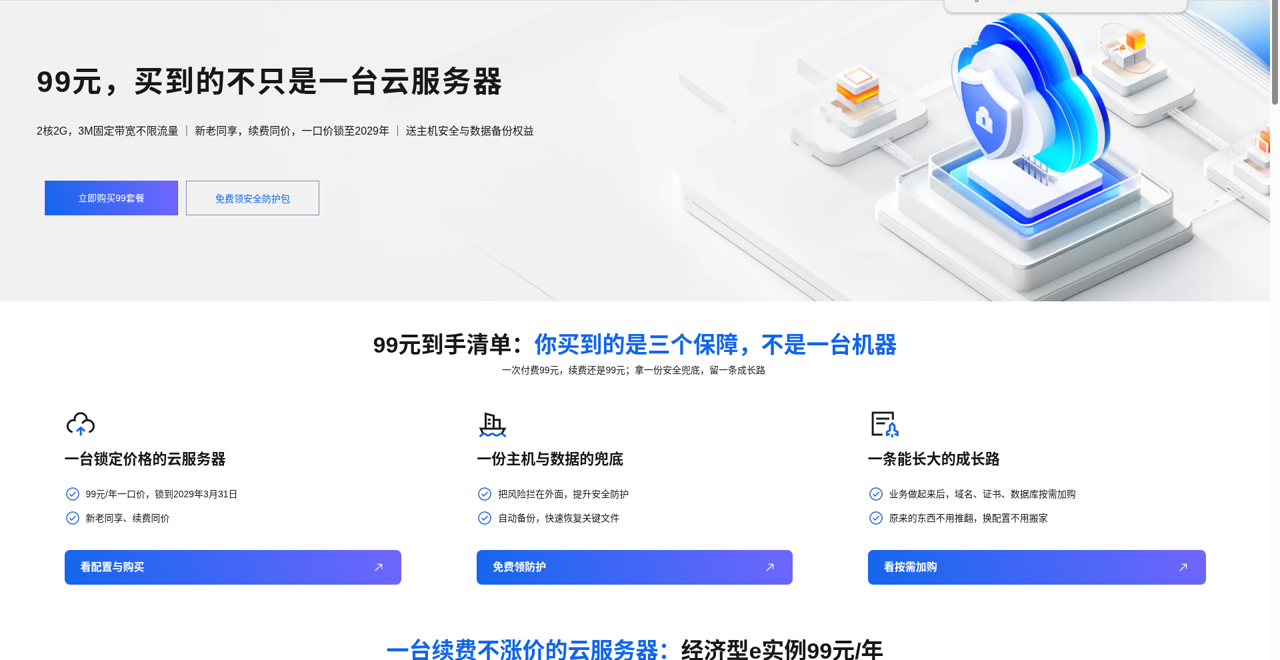
| 阿里云 ECS 经济型 e | 2 核 2G,3M 固定带宽,不限流量,40G ESSD Entry | 99 元/年 | 续费同价,锁定到 2029-03-31;支持备案 |
| 阿里云轻量应用服务器 | 入门款 | 新用户 38 元 / 68 元 | 第二年价格我没核实到官方说法 |
| 腾讯云 Lighthouse | 2 核 2G | 新用户 68 元 | 续费约 459 元/年 |
最后我选了阿里云 ECS 99 元这一档,理由很简单:
- 续费同价,官方写明锁到 2029 年 3 月,不会"第一年便宜、第二年暴涨";
- 固定带宽、不限流量,不用担心被流量账单吓到;
- 支持备案,而且账号、服务器、域名都在同一家,后面办事方便。
小提醒:另外两家第一年更便宜,但要看清第二年的续费价。便宜的"首年价"如果次年翻几倍,长期算下来未必划算。
三、注册、实名、下单
1. 注册账号并实名
注册阿里云账号后,要先做个人实名认证。我用的是支付宝授权,几分钟就搞定。没有实名,买不了活动价,也没法备案,所以这一步一定要先做。
2. 下单配置
我的选择如下:
- 地域:华东 1(杭州)(⚠️ 地域买完就不能改,建议选离大部分访客近的)
- 系统:Ubuntu 22.04
- 时长:1 年,没开自动续费
- 官网原价 ¥1,009.19,活动优惠后 ¥99,用支付宝付款
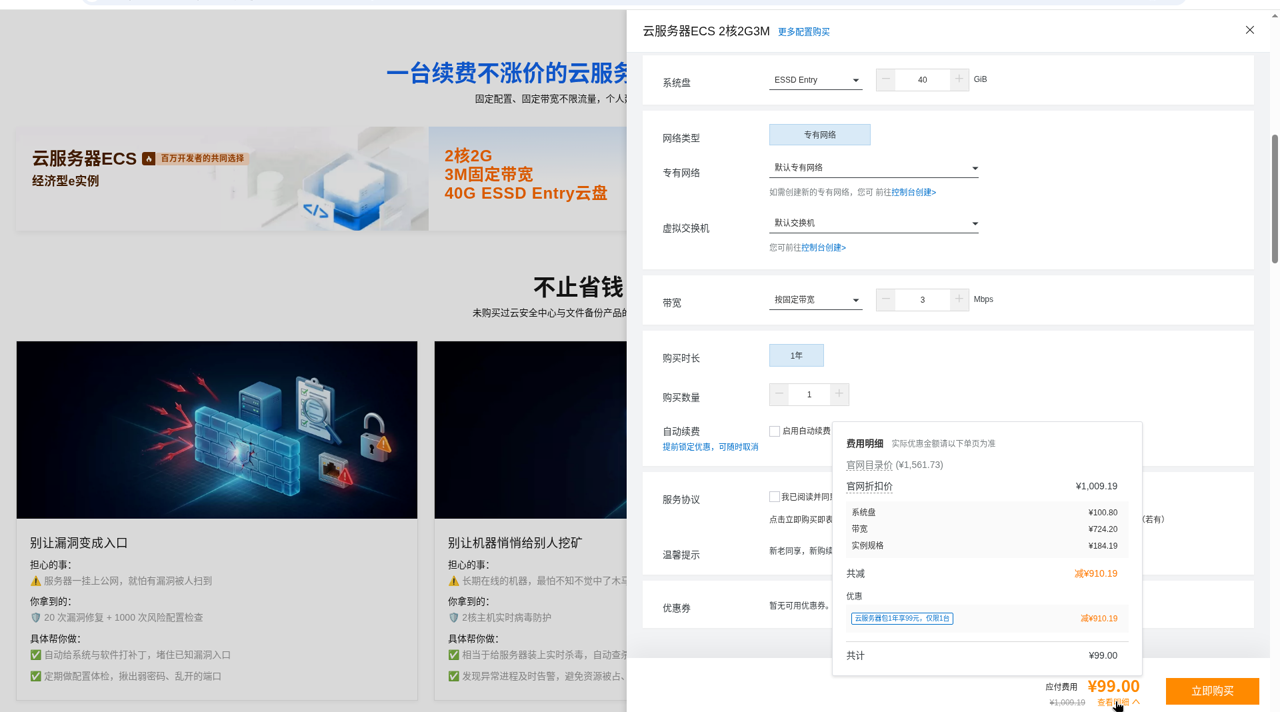
上图右下角点开"费用明细",可以清楚看到原价和优惠。付款前一定要看一眼费用明细和续费价,别被默认勾选的附加项带偏。
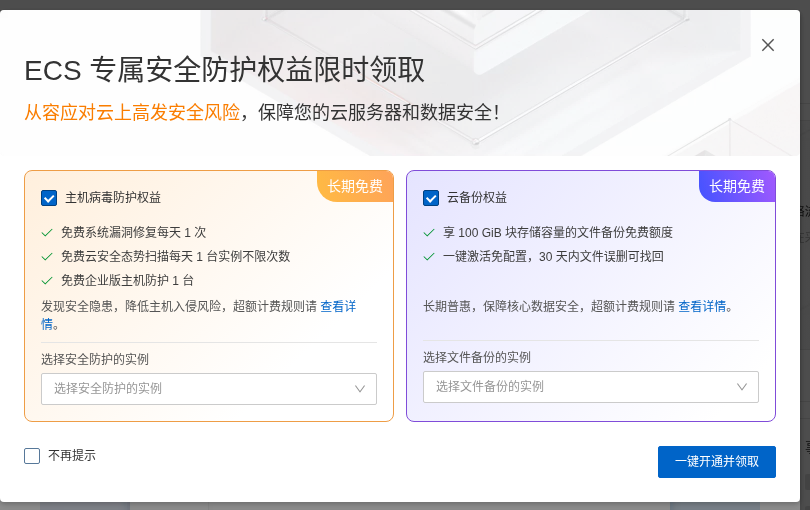
付款成功后,控制台会弹出一个"ECS 专属安全防护权益"的领取窗口,是免费的主机安全和云备份额度,按需领取即可。
四、先把门锁好:安全设置
服务器一开机,就会有机器人不停地扫描、尝试登录。所以第一件事不是装软件,而是把安全做好。
1. 用 SSH 密钥登录,不用密码
下单时我没有设置登录密码,正好改用更安全的 SSH 密钥(ed25519):
- 在自己的电脑上生成一对密钥;
- 把公钥导入阿里云控制台的"密钥对";
- 把密钥对绑定到服务器。
绑定的时候阿里云会向实名手机发一条短信验证码,确认后服务器会自动重启一次。因为这时机器上还没有任何东西,重启没有影响,这也是"先配安全、再装东西"的好处。
绑好之后,我还关闭了密码登录,以后只有持有私钥的人才能连进来。

私钥只放在自己电脑上,不要发给任何人、不要上传到网盘。
2. 安全组只开必要的端口
安全组相当于服务器外面的"门禁"。我放行了:
- 22:SSH 登录
- 80:网站 HTTP 访问
- 443:以后启用 HTTPS
- 以及 1Panel 管理面板用的端口
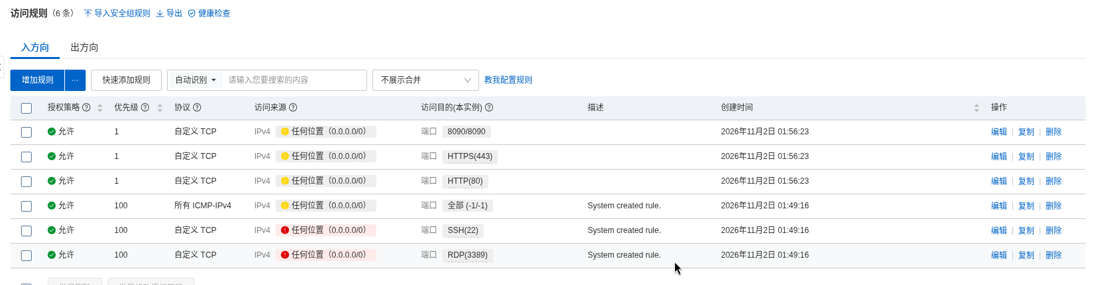
控制台对"来源是任何位置"的规则会标黄或标红提醒。熟悉之后,可以把 22 端口和面板端口的来源限制为自己的 IP,更安全。
五、在服务器上装了什么
登录服务器后,我按这个顺序来:
- 系统更新,并设置好时区;
- 建一个 2G 的 swap 虚拟内存,2G 内存的机器有它会稳很多;
- 开启 unattended-upgrades,让系统自动装安全补丁;
- 安装 Docker CE,用的是阿里云镜像,并配置了镜像加速(registry mirrors);
- 安装 1Panel v2.4.2 管理面板,入口用了随机路径("随机安全入口"),不容易被扫到;
- 通过 1Panel 装 OpenResty,在 80 端口做反向代理;
- 用 docker compose 部署 Halo 2.27.1 + PostgreSQL 15。
整体结构大概是这样:
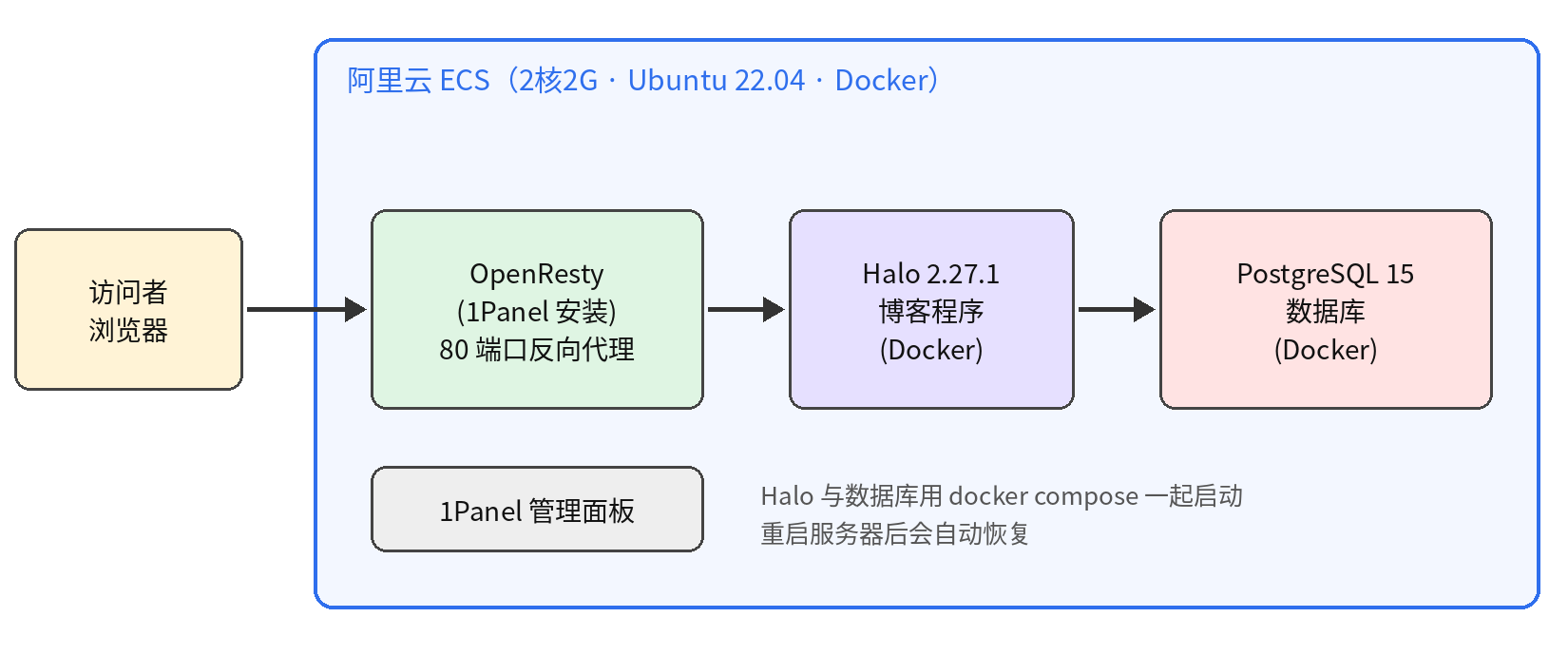
为什么不用 1Panel 应用商店里的 Halo?
我一开始想点点鼠标一键装好,结果发现应用商店里的 Halo 会拉取付费版 halo-pro 的镜像。我只想要免费的开源版,所以放弃了一键安装,改成自己写 docker compose,把 Halo 和 PostgreSQL 一起拉起来。这样每个组件的版本都在自己手里。
踩坑:镜像拉取很慢,OpenResty 一直超时
这是今天最折腾人的地方。在国内服务器上拉 Docker 镜像,速度大约只有 1MB/s,稍大一点的镜像就要等很久。其中 OpenResty 的镜像多次拉取超时,反复重试才成功。
经验是:一定要配置镜像加速,拉取失败不要慌,多重试几次,耐心等待。
装完要重启验证
所有东西装好后,我故意把服务器重启了一次,确认 Docker、数据库、博客都会自动恢复。这一步很重要:不然哪天服务器被动重启,网站就一直打不开了。
重启后实测:内存用了大约 770MB(总共约 1.7GiB),对博客来说很宽裕。
六、打开浏览器,初始化 Halo
在浏览器输入服务器的公网 IP,就会看到 Halo 的初始化页面。填写站点名称,设置自己的管理员用户名、邮箱和密码(这个密码只有自己知道),提交后就能进入后台写文章、换主题了。
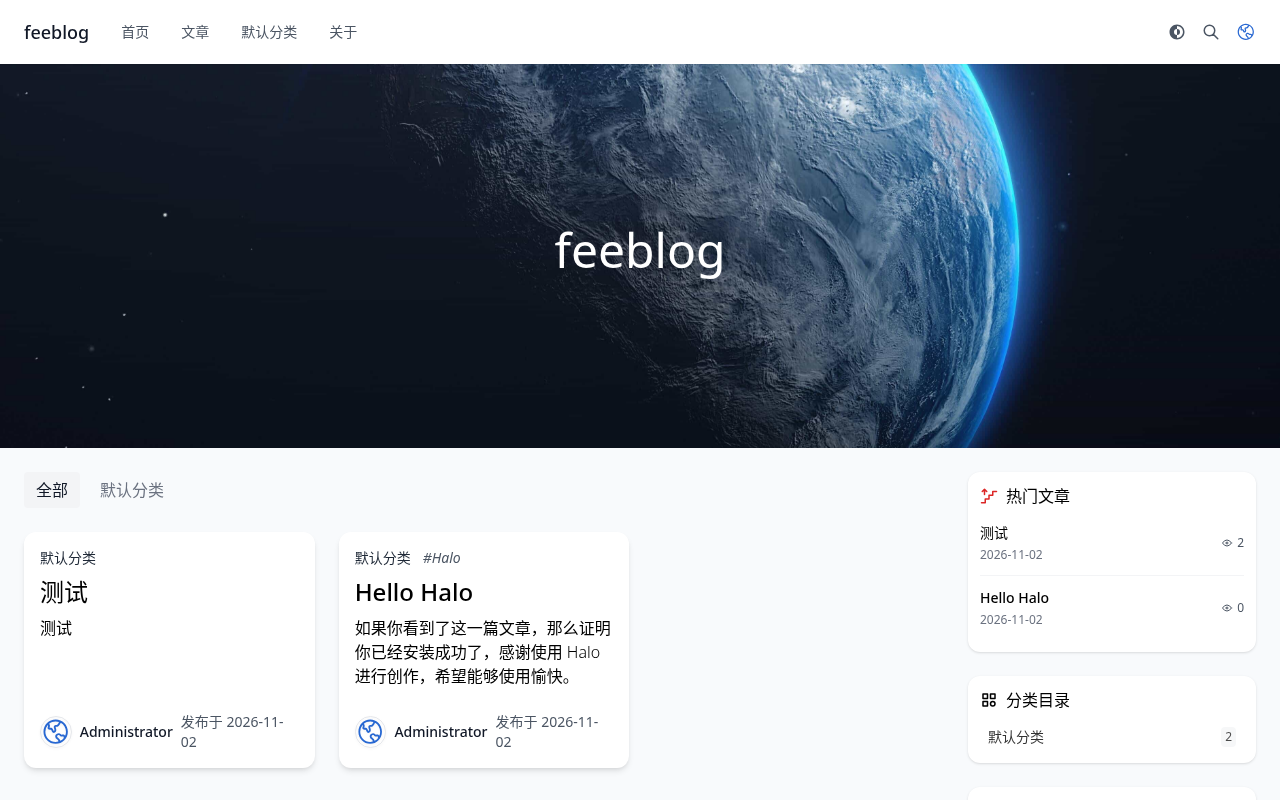
看到自己的博客第一次出现在浏览器里的那一刻,真的很有成就感 🎉。
七、买一个属于自己的域名
我想要一个跟 AI 有关的名字,查了几个:feeai.cn、aifee.cn 已经被注册了。最后选了 feeailab.cn("Fee 的 AI 实验室"),以后放博客和 demo 都合适。
- .cn 域名首年 30 元,续费每年 42 元;
- 域名需要先建一个实名模板,我是在手机上用身份证信息创建的;
- 购买页有一个 9.9 元的"AI 建站"超值加购,我没有勾选:博客已经自己搭好了,不需要。
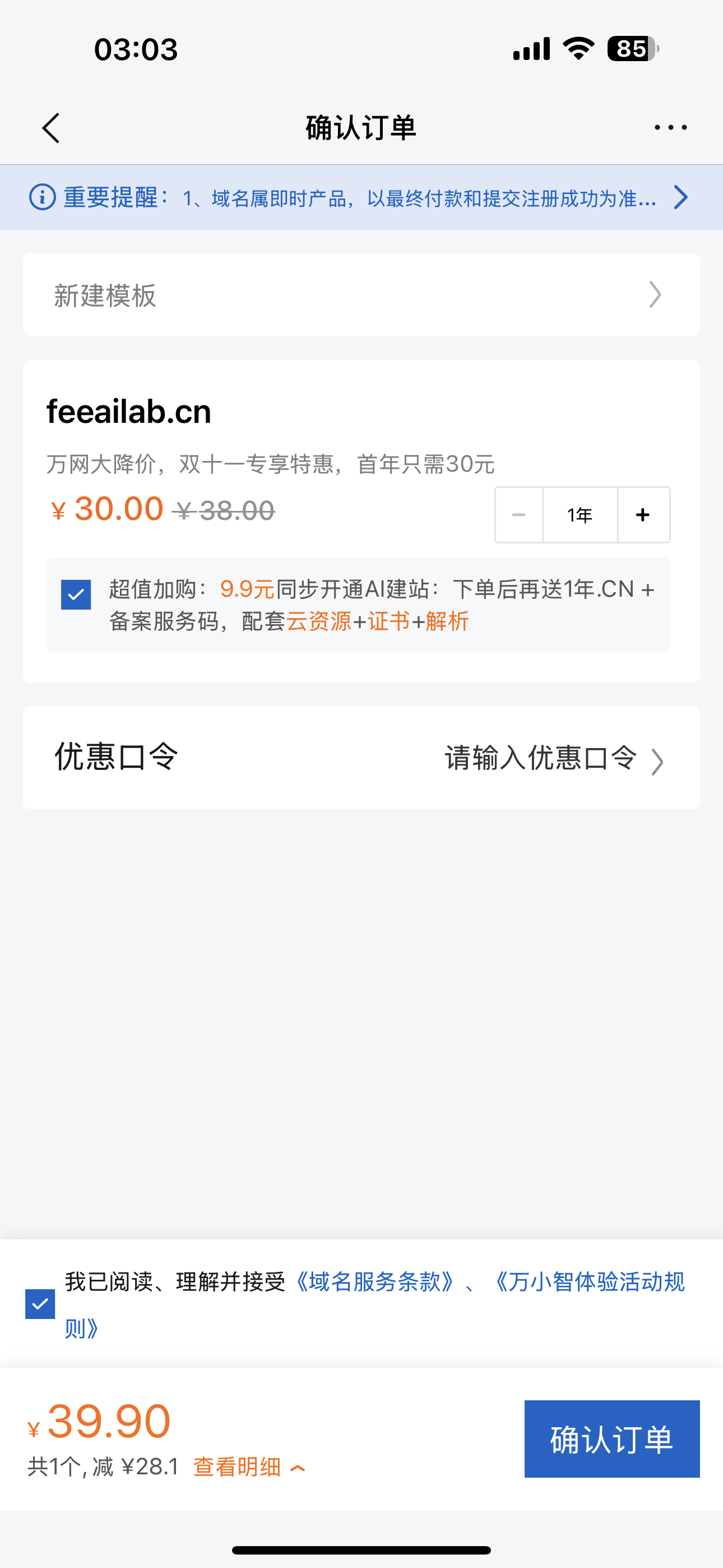
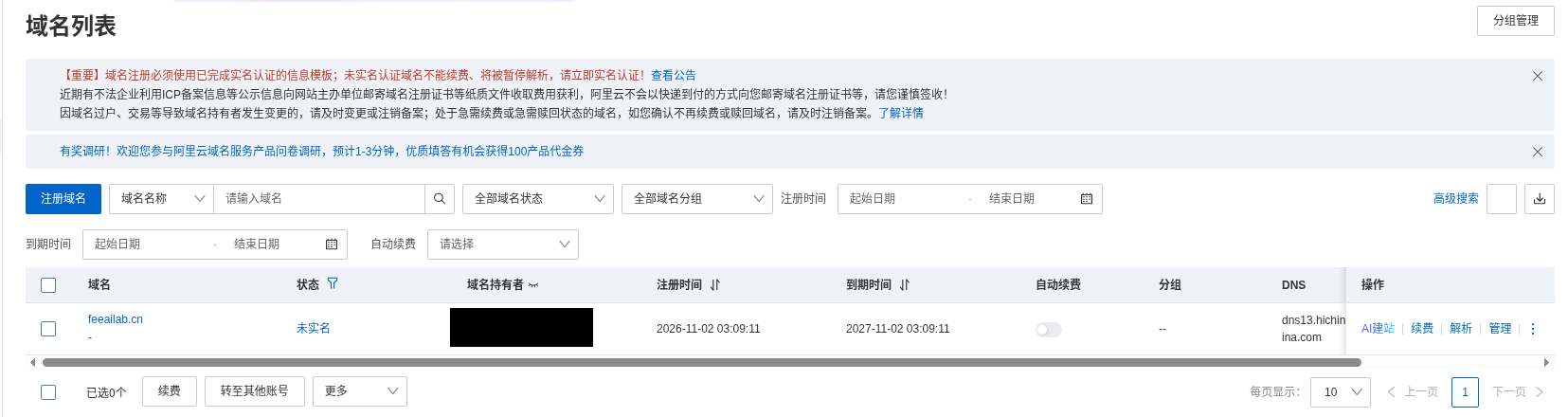
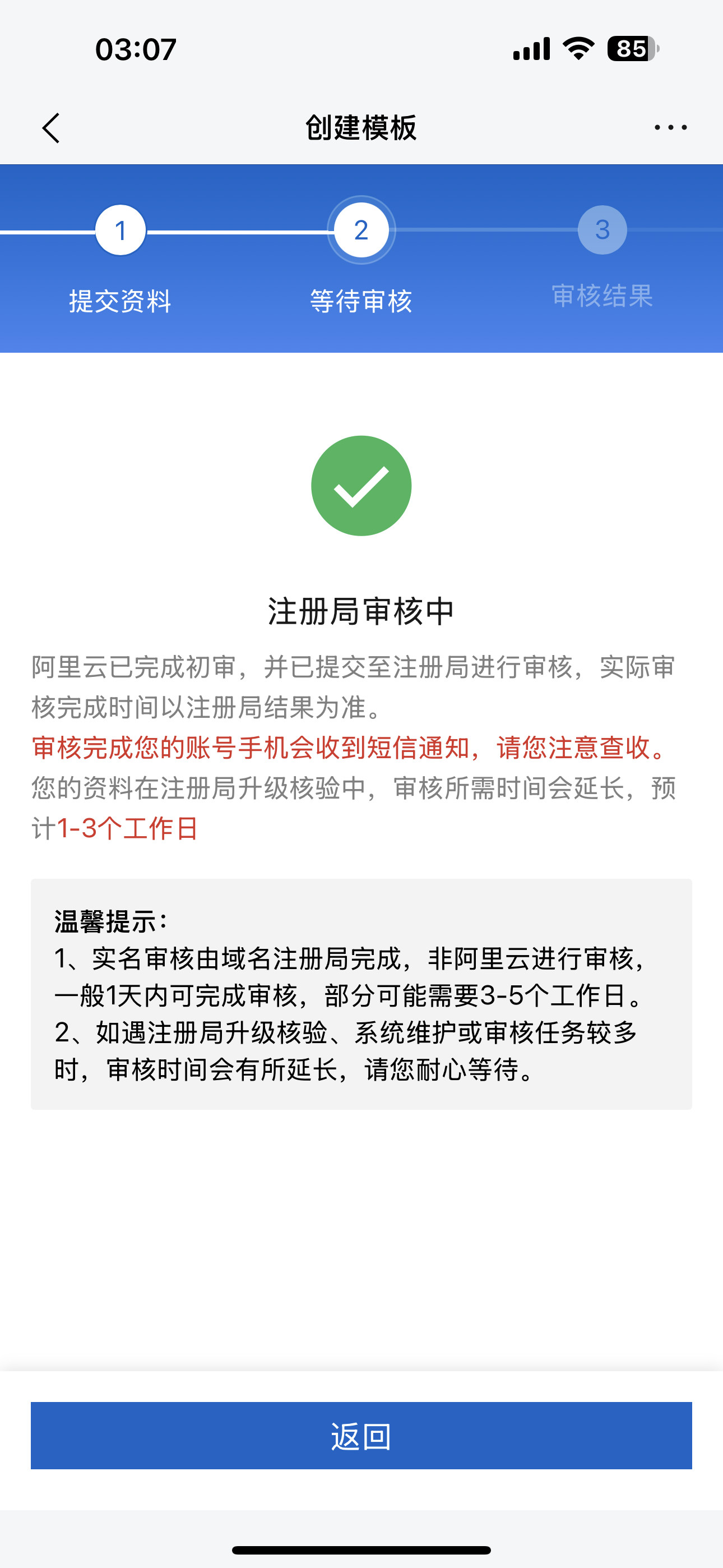
付款后,域名已经出现在账号里,不过状态是"未实名":实名模板还在注册局审核,一般需要 1~3 个工作日。
八、费用小结
| 项目 | 费用 | 说明 |
|---|---|---|
| 阿里云 ECS 经济型 e(1 年) | 99 元 | 原价 ¥1,009.19,续费同价 |
| 域名 feeailab.cn(首年) | 30 元 | 次年续费 42 元 |
| 9.9 元 AI 建站加购 | 0 元 | 没买 |
| 今天合计 | 129 元 |
九、避坑 / 心得
- 先实名,再下单。 没实名买不了活动价,也备不了案。
- 看清续费价。 很多"新用户价"只管第一年,下单前一定确认第二年的价格。
- 地域买完不能改。 选离主要访客近的地方。
- 先配安全,再装软件。 SSH 密钥登录 + 关闭密码登录,只开必要端口。
- 国内拉 Docker 镜像很慢。 配镜像加速,超时就重试,别急。
- 别盲目点"一键安装"。 先看看它装的是不是你想要的版本(比如我遇到的付费版 Halo)。
- 装完要重启验证。 确保自动恢复。
- 别乱勾加购。 有些东西你已经有了,不需要重复买。
- 私钥、密码只留在自己手里。 不要发给别人,也不要贴在截图里。
十、接下来要做的事
- ⏳ 等域名实名审核通过(1~3 个工作日);
- 📝 提交 ICP 备案:服务器需要买满 3 个月以上,备案人和域名实名信息要一致,还要用阿里云 App 做一次人脸核验,预计 1~22 个工作日;
- 🔗 备案通过后,把域名解析到服务器,并开启 HTTPS;
- 🚀 在子域名上部署我自己做的 CRM/ERP/SCM demo,让大家点个链接就能试用。
备案期间,博客在备案通过之前还不能用域名对外开放,我会先用它写文章、选主题、打磨内容。等一切就绪,我再来更新这个系列。
如果你也想搭自己的网站,希望这篇流水账能帮你少走几步弯路。有问题欢迎留言交流!
从零开始:我花 129 元搭好了个人博客服务器(小白全记录)
本文采用 CC BY-NC-SA 4.0 许可协议,转载请注明出处。
评论交流
欢迎留下你的想法